Kaip įsidiegti programą į telefoną
Įdiegta programa atsidaro vienu paspaudimu iš telefono ekrano – kaip kitos programėlės. Tai nemokama, užtrunka minutę, o App Store ar Google Play nereikia.
Pasirinkite savo telefoną:
Pirmiausia telefone atidarykite app.zodispozodzio.lt naršyklėje: iPhone – Safari, Android – Chrome. Jei nuorodą atidarėte iš Messenger ar Facebook, pirmiausia atidarykite ją naršyklėje.
iPhone (ir iPad)
-
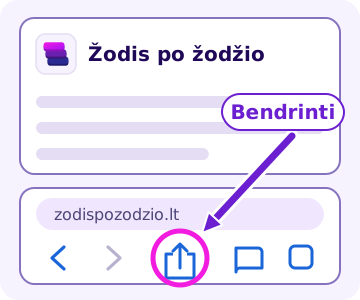
Paspauskite ženklą „Bendrinti“ – kvadratėlį su rodykle aukštyn. Naujesniame iPhone jis paslėptas: pirmiausia paspauskite tris taškus (⋯) arba meniu prie adreso, tada „Bendrinti“.
-
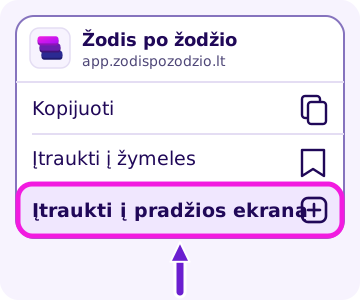
Sąraše pasirinkite „Įtraukti į pradžios ekraną“ (angliškai – „Add to Home Screen“). Nematote? Pastumkite sąrašą žemyn.
-
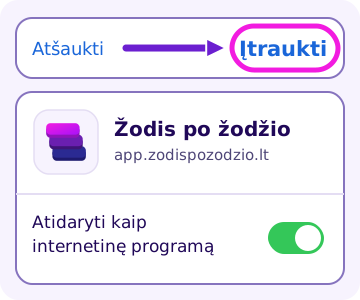
Viršuje dešinėje paspauskite „Įtraukti“ (angliškai – „Add“). Jei matote jungiklį „Atidaryti kaip internetinę programą“, palikite jį įjungtą.
-
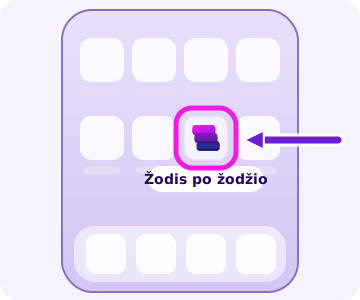
Atidarykite programą paspaudę ženkliuką ekrane. iPhone pirmą kartą paprašys prisijungti – įveskite tą patį el. paštą ir slaptažodį.
Sąraše nėra „Įtraukti į pradžios ekraną“? Jo apačioje paspauskite „Redaguoti veiksmus“ ir jį pridėkite. Naudojate Chrome iPhone telefone? „Bendrinti“ ženklas – adreso juostos dešinėje, toliau – tas pats.
Android (Samsung, Xiaomi, Motorola ir kt.)
Chrome naršyklėje programa dažnai pati pasiūlo: atidarę app.zodispozodzio.lt, skiltyje „Aš“ paspauskite „Įdiegti į telefoną“ ir tada – didelį mygtuką „Įdiegti“. Jei mygtuko nėra:
-
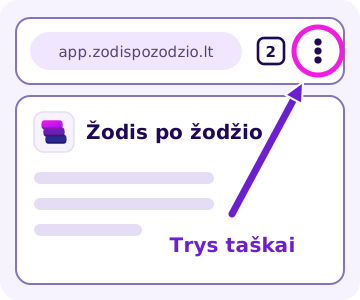
Viršuje dešinėje paspauskite tris taškus (⋮).
-
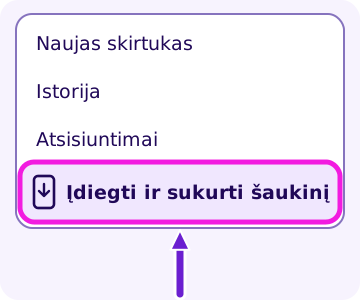
Pasirinkite „Įdiegti ir sukurti šaukinį“ (angliškai – „Install and create shortcut“). Senesnėje Chrome – „Įdiegti programą“ arba „Pridėti prie pagrindinio ekrano“.
-
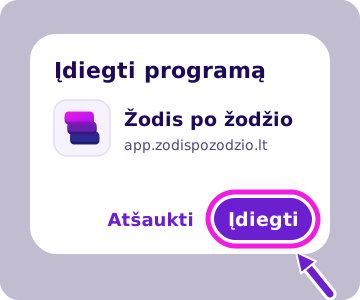
Atsiradusiame lange paspauskite „Įdiegti“.
-
Programa atsiras telefono ekrane. Ją atidarysite vienu paspaudimu – prisijungti iš naujo nereikės.
Samsung Internet naršyklė
-
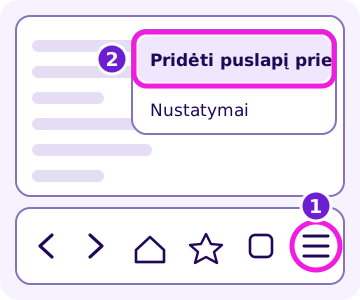
Apačioje dešinėje paspauskite tris brūkšnelius (≡), tada – „Pridėti puslapį prie“ → „Pradžios ekranas“ (angliškai – „Add page to“ → „Home screen“) ir patvirtinkite „Pridėti“.
Atidarėte iš Messenger ar Facebook?
Messenger ir Facebook programėlėse puslapis atsidaro jų viduje – iš ten įdiegti negalima, o prisijungti su Google neleidžiama. Pirmiausia atidarykite puslapį tikroje naršyklėje:
-
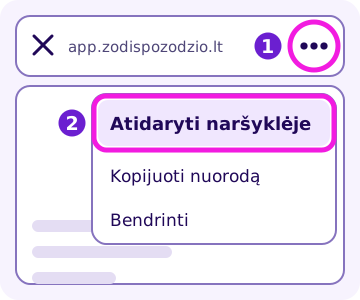
Viršuje dešinėje paspauskite tris taškus (⋯ arba ⋮) ir pasirinkite „Atidaryti naršyklėje“ (gali būti parašyta „Atidaryti Chrome“, „Atidaryti Safari“ arba angliškai „Open in browser“).
-
Puslapis atsidarys naršyklėje – tada sekite iPhone arba Android žingsnius.
Kompiuteris
-
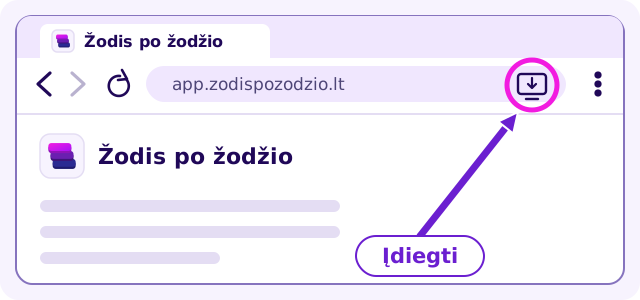
Chrome arba Edge naršyklėje adreso juostos dešinėje paspauskite ženklą „Įdiegti“ (kompiuterio ekranas su rodykle žemyn) ir patvirtinkite. Jo nėra? Paspauskite tris taškus → „Perduoti, išsaugoti ir bendrinti“ → „Įdiegti puslapį kaip programą“.
Mac kompiuterio Safari: viršutiniame meniu „Failas“ → „Pridėti prie Dock“.
Nepavyksta?
Nieko tokio – programa veikia ir be įdiegimo: tiesiog atidarykite app.zodispozodzio.lt naršyklėje. Programoje viršuje dešinėje paspauskite „Pagalba“ ir paklauskite „Kaip įsidiegti programą?“ arba parašykite mums info@zodispozodzio.lt – atsakys žmogus.